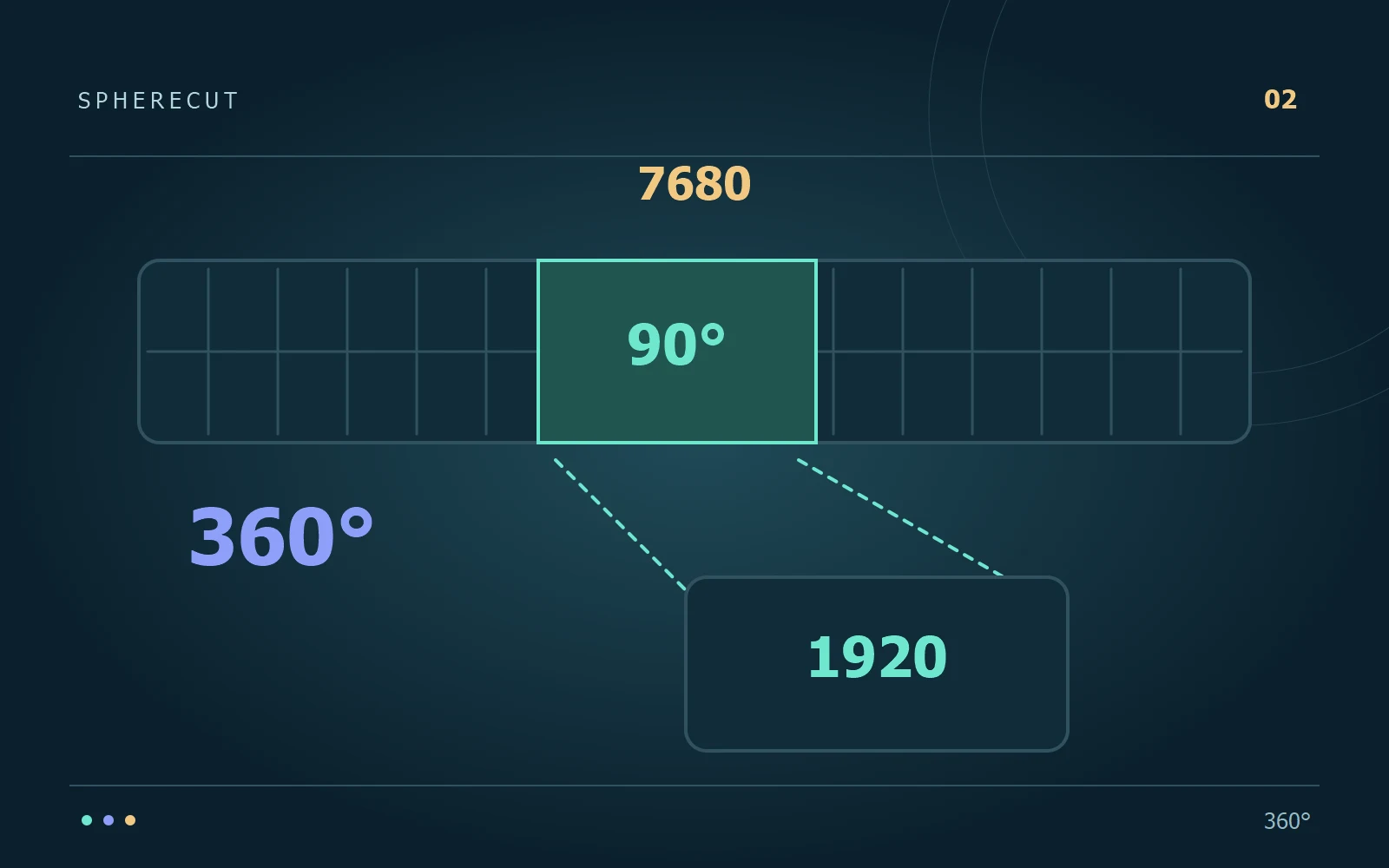
1. Tratați 8K ca pe întreaga panoramă
Pentru o ilustrare simplă, imaginați-vă un cadru echirectunghiular de 7.680 de pixeli lățime care acoperă 360 de grade. Un interval orizontal de 90 de grade ocupă aproximativ 1.920 de coloane sursă. Acest calcul descrie eșantionarea unghiulară, nu rezoluția garantată a unui export rectiliniu: proiecția, poziția, optica, cusătura și compresia afectează toate rezultatul. O vizualizare mai îngustă are mai puține mostre originale disponibile, chiar și atunci când o salvați într-un cadru mare de ieșire.
2. Separați moliciunea previzualizării de moliciunea sursei
Copia de lucru SphereCut Lite este în mod deliberat mai mică decât originalul. Mărirea face evidentă detaliile sale limitate, în special în jurul fețelor, frunzișului și clădirilor îndepărtate. Folosiți-l pentru a decide direcția, momentul și compoziția. Pentru a evalua detaliile finale, trimiteți o scurtă editare pe computer și redați din original. Dacă această randare este mai clară decât previzualizarea telefonului, fluxul de lucru proxy își face treaba; previzualizarea nu a fost maestru de calitate.
3. Găsiți cea mai strânsă compoziție utilă
Începeți cu suficiente împrejurimi pentru a explica acțiunea, apoi restrângeți treptat vederea. Opriți când subiectul este lizibil fără mărire excesivă. O barcă cu apă și destinația ei spune adesea o poveste mai clară decât un prim-plan moale al unei ferestre. Comparați două versiuni la dimensiunea pe care oamenii o vor vedea de fapt. Vizualizarea unei previzualizări minuscule sau mărirea unui export întrerupt la de câteva ori dimensiunea de afișare poate duce la o decizie greșită.
4. Alegeți o dimensiune de ieșire pentru destinație
O ieșire mai mare poate păstra detaliile care există în regiunea sursă selectată, dar nu poate reconstrui detaliile care nu au fost niciodată capturate. Pentru un film portret orientat spre telefon, testați un export obișnuit de portret înainte de a alege un cadru mult mai mare. Luați în considerare timpul de încărcare, stocarea și suportul de redare, precum și claritatea. Păstrați proiectul original, astfel încât o versiune viitoare peisaj să poată folosi o parte mai largă a panoramei fără a începe de la capăt.
5. Diagnosticați moliciunea în ordinea corectă
Realizați un scurt export de calitate originală care să conțină momentul problemei. Comparați-o cu sursa la o vedere similară, mai degrabă decât să comparați întreaga panoramă cu o decupare foarte mărită. Apoi analizați cauzele probabile:
- Verificați neclaritatea de mișcare, un obiectiv murdar sau o problemă de cusătură deja prezentă în sursă.
- Lărgiți perspectiva aleasă și comparați dacă subiectul rămâne de înțeles.
- Confirmați că randarea finală a venit din originalul de pe PC, nu o copie de telefon cu rezoluție scăzută.
6. Captură pentru editarea dorită
Pentru următoarea înregistrare, plasați camera astfel încât acțiunea importantă să ocupe o parte utilă a sferei. Mutarea camerei mai aproape, atunci când este practic și sigur, schimbă detaliul capturat; extinderea digitală după aceea nu. Evitați să plasați subiectul extrem de aproape de îmbinarea obiectivului, unde cusăturile pot avea probleme. Gândiți-vă la viitoarea compoziție în timpul înregistrării, chiar dacă mai târziu veți alege direcția finală de vizionare.
Încercați-l cu propriile imagini
Descărcați SphereCut pentru Android și însoțitorul Windows. Păstrați originalul pe computer și aduceți editarea pe telefon.
Citiți ghidul ↗

