1 つの主題と短いシーケンスから始める
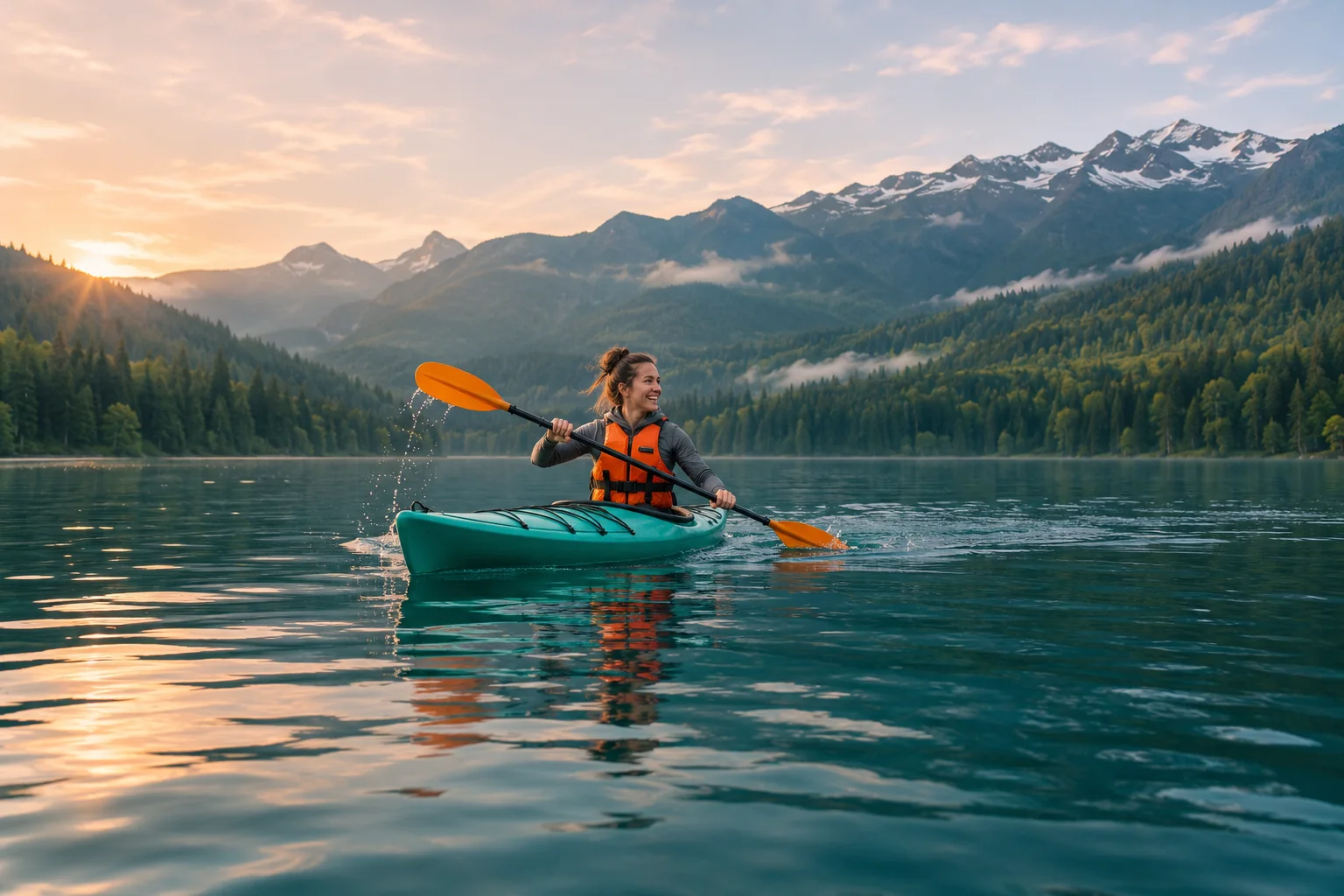
桟橋から出発するボート、カメラの前を通過するカヤッカー、ビューポイントに到着する人物など、小さなストーリーを選択してください。 9:16などのポートレートのフレームを設定し、被写体の頭、手、進行方向を確認します。移動する前にスペースを空けてください。タイトなクロップは、静止画ではドラマチックに見えますが、1 秒後には被写体が見えなくなります。カメラの変更をさらに追加する前に、少し広めに開始して全体の動きを確認します。
認識可能な詳細を追跡して確認する
表示されたままになる被写体の明確な部分を選択します。 SphereCut の追跡ビューで、ターゲットを選択しやすくするためにズームインし、追跡を開始します。トラッカーはローカルの外観と動きを追跡します。それは人のアイデンティティを理解していません。類似したオブジェクト、急速な動き、スケールの変化により混乱する可能性があります。エクスポートする前に、特にフレームの端付近や被写体が別のオブジェクトと交差するときの保存された動きを観察してください。手動修正は信頼性の高い編集の一部であり、ワークフローの失敗ではありません。
被写体が消えたら、次の鮮明な瞬間を修正する
手すり、他の人、または波によって、選択した詳細が隠れることがあります。後で再び表示されるまでスクラブし、慎重に選択して手動修正を続けます。トラッカーが決して表示されなかったものを回復できるとは考えないでください。実際の GoPro Lite テストにはボートと桟橋が含まれていました。小さなディテールやオクルージョンはトラッキングの安定性に影響を与えます。大きくて特徴的なターゲットは、背景の小さな隅よりも信頼性が高くなります。
電話を使用して周囲の状況を明らかにする
携帯電話のステアリングを使用すると、デバイスを回転させて視界を狙うことができます。 Look back では、ボタンを押したまま回転して周囲を表示し、ボタンを放すと追跡した被写体にスムーズに戻ります。これは、ボートがどこに向かっているのかを示してからボートに戻るという、簡単な情報表示に適しています。ターンは意図的に短くしてください。特に小さな縦向きの画面では、方向の変化が速すぎると、見るのが不快になる可能性があります。
同じ瞬間の 2 つのビューの間を切り取る
パノラマからボートと桟橋などの 2 つのカメラを準備します。サムカットは、共有タイムラインが継続している間、これらのビューを切り替えます。これは同じ録音内でのフレーミングの変更であるため、別々のソース クリップを操作することなく、被写体と周囲の間の会話を構築できます。サウンドを有効にしてリズムを確認します。再び切り替える前に視聴者が各ビューを理解できるようにし、エクスポートのすべてのカットの両面をチェックしてください。
ストーリー全体ではなく、アクションを遅くする
スプラッシュ、ターン、またはジェスチャーの周りに、半分の速度または 4 分の 1 の速度の短いセクションをマークします。半分の速度では、2 秒のセクションに 4 秒かかります。 1/4 の速度では 8 つかかります。サウンドは速度の低下に追従するため、効果を維持する前に人の声や周囲の音を聞いてください。 30 fps の録画を 4 分の 1 の速度に遅くすると、出力時間は元の 1 秒あたり 7.5 フレームのみになります。高フレームレートのソースが役に立ちます。新しく発明されたモーションの詳細を期待しないでください。最後に、意図した表示サイズで垂直方向のエクスポートを確認します。
自分の映像で試してみる
Android および Windows コンパニオン用の SphereCut をダウンロードしてください。オリジナルを PC に保存し、編集したものを携帯電話に取り込みます。